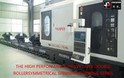
Hej tamo! Ja sam dobavljač predenje video zapisa, a imao sam svoj fer udio iskustva stvarajući neke stvarno cool predenje video zapise koristeći konačni Cut Pro. U ovom blogu ću vas prošetati kroz proces pravljenja videozapisa u finalnom Cut Pro, od početka do kraja.
1. korak: Podesite svoj projekat
Prvo prvo stvari morate otvoriti finalni Cut Pro i stvoriti novi projekt. Idite naprijed i kliknite na "File" u traci izbornika, a zatim odaberite "Novi projekt". Dajte svom projektu ime koje ima smisla za vaš predenje video - možda nešto slično "fenomenalnim predelim video zapisom" ili bilo kojim brodom.
Jednom kada se nazivate svoj projekt, želite odabrati odgovarajuća podešavanja. Za većinu video zapise, vjerovatno ćete htjeti ići sa visokim formatom rezolucije poput 1080p ili čak 4K ako je vaš snimci podržava. Ovdje možete postaviti i brzinu okvira. Zajednički okvir za video zapise je 24FPS, 30FPS ili 60FPS. Zaista ovisi o izgledu koje idete i vrstu snimke koje imate.
Korak 2: Uvezite snimke
Sada kada je vaš projekt postavljen, vrijeme je da unesete svoje snimke. To možete učiniti klikom na "Datoteka", a zatim odabirom "Uvezi medija". Dođite do mape u kojoj se pohranjuju vaši predenje video snimka. To bi moglo biti od kamere, drona ili čak neke snimke za koje ste preuzeli.
Kada uvozite, konačni Cut Pro pruža vam nekoliko opcija. Možete odabrati kopiranje datoteka u svoju biblioteku projekta, što je dobra ideja ako želite sve organizirati na jednom mjestu. Ili možete samo referencirati datoteke koje su korisne ako ste kratki na skladištu.
Ako ste vi video dobavljač poput mene, možda ćete imati gomilu različitih vrsta snimka vezanih za predenje strojeva, poput2018 CNC Metalna mašina za predenje PS - CNCXY1650u akciji ili nekih bliskih - usponaPomoćna oprema i pribor. Obavezno uvozite sve relevantne isječke, tako da imate sve što trebate ispričati svojoj priči.
Korak 3: Organizirajte snimke
Jednom kada se vaš snimci uvozi, može se malo neurediti ako ga ne organizirate. FINAL CUT PRO ima zaista zgodan alat koji se naziva "Biblioteka događaja" u kojoj možete stvoriti mape i sub - mape da biste zadržali svoje isječke prema redoslijedu.
Možda biste željeli stvoriti mape na osnovu vrste predenje mašine, lokaciju na kojoj su snimljeni snimci ili različite faze predenje procesa. Na primjer, mogli biste imati mapu za "vertikalne mašine za predenje", a zatim sub - mape za svaki specifični model, poputVertikalna serija vertikalne mašine za vertikalnu vrtiću.
Korak 4: Uredite svoj video
Sada dolazi zabavni dio - uređivanje! Povucite isječke iz biblioteke događaja na vremensku traku na dnu ekrana. Možete ih dogovoriti redoslijedom kojim želite da se pojave u videu.
Jedna od prvih stvari koje ćete vjerojatno želite učiniti je obrisati isječke. Da biste to učinili, samo kliknite klip na vremenskoj traci i koristite male ručke na krajevima da biste prekinuli sve dijelove koje ne želite. Možete koristiti i alat "britvica" (prečac: b) da biste podijelili isječak u dva ako želite samo zadržati određeni odjeljak.
FINAL CUT PRO ima gomilu cool prijelaza koje možete dodati između isječaka. Da biste to učinili, kliknite na gumb "Transitions" u gornjem - desnom uglu ekrana. Možete birati između stvari poput blede, maramica i rastvaranja. Samo povucite tranziciju koju želite na jaz između dva kopča na vremenskoj traci.
Korak 5: Dodajte zvuk
Audio je super važan u videu. Možete dodati pozadinsku muziku, glas - Overs ili Sound Effect da biste učinili svoje predenje video zakorivanje.
Da biste dodali pozadinu muziku, uvozite audio datoteku baš kao i vi sa svojim video snimcima. Zatim ga povucite na audio zapis ispod video zapisa na vremenskoj traci. Možete podesiti jačinu zvuka klikom na isječak i pomoću klizača za jačinu zvuka.
Ako dodate glas - preko, možete ga snimiti direktno u finalnom rez pro. Kliknite na gumb "Snimi" u audio dijelu vremenske trake. Obavezno imate dobar mikrofon za jasan zvuk.
Korak 6: Korekcija i ocjenjivanje boja
Korekcija i ocjenjivanje boja zaista mogu učiniti vaš predenje video zapise. Finalni Cut Pro ima neke odlične alate za to.
Za početak kliknite na klip na vremenskoj traci, a zatim idite na karticu "Boja" na vrhu ekrana. Ovdje možete prilagoditi stvari poput svjetline, kontrasta, zasićenja i temperature boje vašeg snimka.
Takođe možete koristiti unaprijed postavljene postavke da biste brzo dali svoj video određeni izgled. Na primjer, ako želite integrirani - izgledate videozapis, možda biste odabrali unaprijed postavljenu hladniju boje.
Korak 7: Dodajte naslove i grafiku
Naslovi i grafika mogu pomoći objasniti šta se događa u vašem predenjem videu. Da biste dodali naslov, kliknite na gumb "Naslovi" u gornjem - desnom uglu ekrana. Možete birati između raznih predloških predložaka na naslova ili stvorite svoj.
Povucite naslov na vremensku traku iznad video zapisa. Tada možete urediti tekst, promijeniti font, veličinu i boju. Takođe možete animirati naslov kako bi ga učinili dinamičnijim.
Korak 8: Izvezite svoj video
Jednom kad ste zadovoljni svojim predenju videom, vrijeme je za izvoz. Kliknite na "Dijelite" u traci izbornika, a zatim odaberite "Izvezi medije".
Ovdje ćete imati gomilu opcija. Možete odabrati format (poput MP4, MOV-a itd.), Rezolucije i kvalitetu. Ako planirate da učitate svoj video na web lokaciju ili društvene medije, obavezno odaberite odgovarajuća podešavanja za platformu.


Zašto birati naše predenje video zapisa?
Kao predenje video dobavljača, mogu vam reći da su naši videozapisi vrhunski - zarez. Imamo visoke - kvalitetne snimke nekih od najboljih predelih mašina vani. Bez obzira da li ste proizvođač koji želite prikazati svoje proizvode ili kupca koji žele vidjeti šta može učiniti predenje mašine, naši videozapisi su savršeno rješenje.
Naši videozapisi su upucani s najnovijom opremom i uređuju se koristeći profesionalni softver poput finalnog Cut Pro-a. Obraćamo pažnju na svaki detalj, od osvjetljenja do ocjenjivanja boje, kako bismo bili sigurni da su naši predenje video zapisi kao što su aktivni i informativniji.
Ako ste zainteresirani za kupovinu naših predelih videa ili imate bilo kakvih pitanja o našim uslugama, ne ustručavajte se da se obratite. Uvijek smo sretni što imamo chat i vidjeti kako vam možemo pomoći u vašim potrebama za predenje. Bilo da vam je potreban prilagođeni videozapis ili samo želite pregledati našu postojeću biblioteku, tu smo za vas. Započnimo razgovor i vidimo kako možemo raditi zajedno da bismo stvorili savršen predenje video za svoje poslovanje.
Reference
- Final Cut Pro korisnički priručnik
- Online tutorijali i forumi koji se odnose na uređivanje videa u finalnom rez pro